 知りたい人
知りたい人「Brave Talkの使い方が知りたい!」
「ZoomよりもBrave Talkの方が良いのか?」
「Brave TalkをGoogleカレンダーで設定したい!」
このようなあなたの悩みを解決します。
 ライオン先生
僕はBrave愛用者です。
つい先日もBrave Talkをインタビューにも使いました。
Brave Talkの使い方が知りたいひと向けに、Brave Talkの使い方をわかりやすく解説します。Brave TalkとZoomを比較するので、あなたがどちらを使うべきかわかります!
Googleカレンダーと連携すれば、簡単に会議設定もできます。ぜひ最後までチェックしてくださいね。
Braveを使うだけで
お金が貯まる!

Brave Talkとは?3つのメリット
Brave TalkはBraveに搭載されているビデオ通話機能です。
ライオン先生基本的にはZoomと同じような機能。
しかもBrave Talkには下記のメリットがありました。
- 無料で使える(4人まで)
- 通話時間の制限なし
- ログインやダウンロード不要
4人までの少人数の通話なら、無制限&無料で使えます。参加者はログインやダウンロードの必要もないので、カンタンに参加できるのも魅力のひとつです。
Zoomの比較
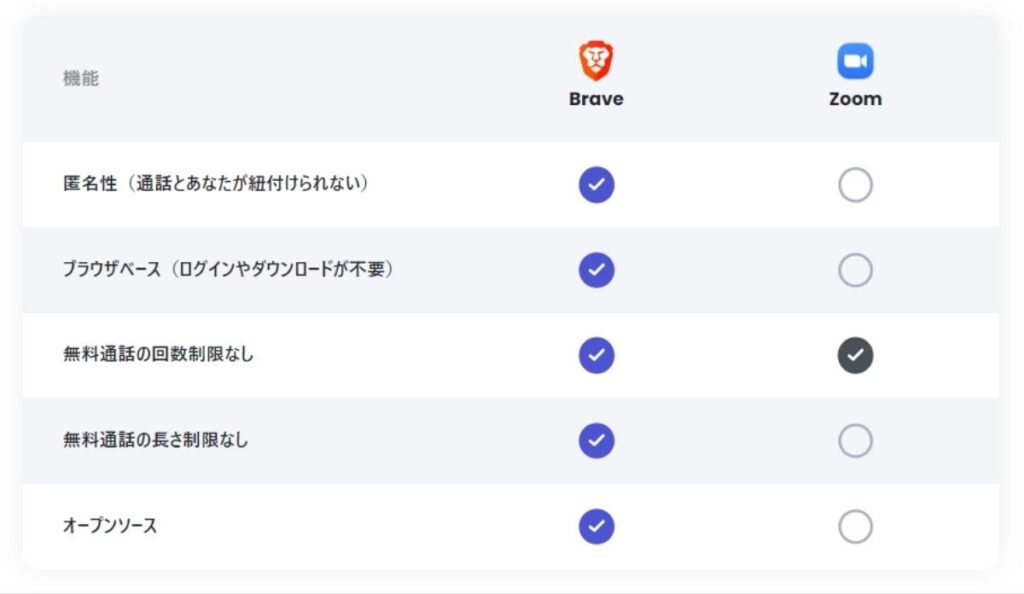
Brave TalkとZoomの違いは以下の通りです。
- 匿名性
- ブラウザベース
- 通話時間の制限なし
Zoomは人数の制限がないですが、時間の制限(40分まで)がありますよね。
ライオン先生ですがBrave Talkは、4人以内なら時間の制限なく会話できるんです。
Brave Talkの使い方・基本操作
Brave Talkの基本操作は次のとおり。早速ですがBrave Talkを使っていきましょう。
ライオン先生一見難しそうだなと思うかもしれませんが、やってみると意外と簡単です。
基本操作をわかりやすく紹介するので、使い方を一緒に確認していきましょう!
通話開始
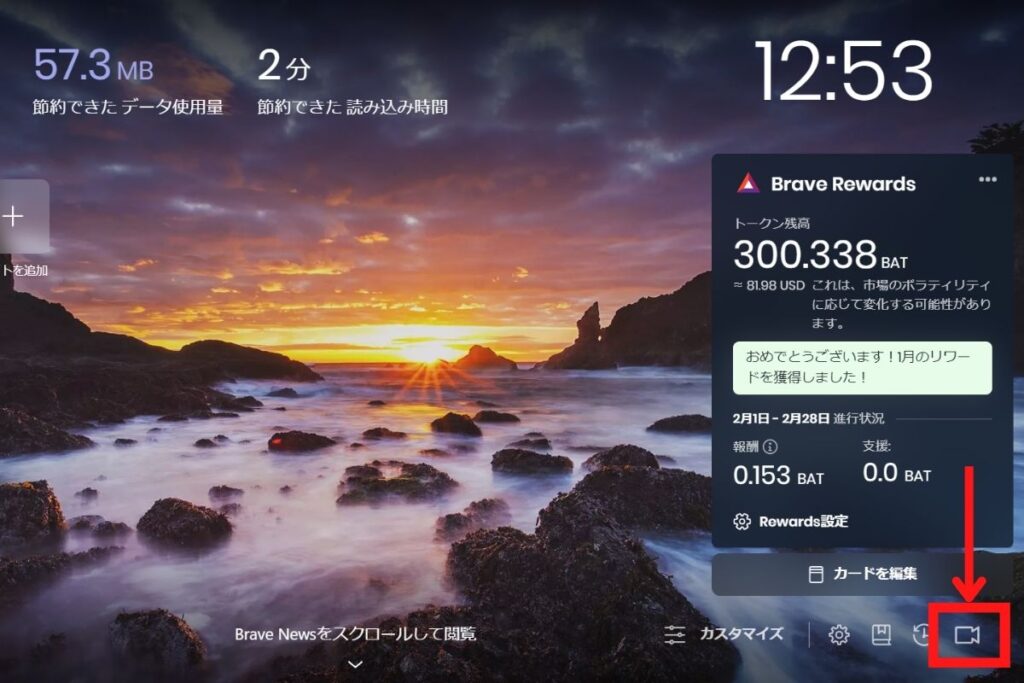
通話を開始する場合は、ホーム画面右下の「カメラマーク」をクリックすればOKです。その後、名前を入力して「ミーティングに参加」をクリックすれば参加完了となります!
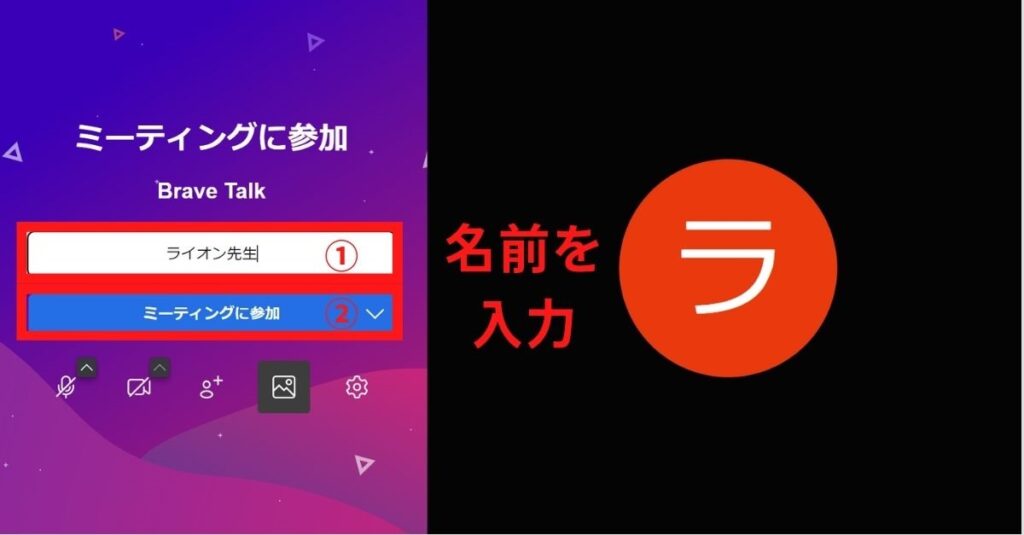 ライオン先生
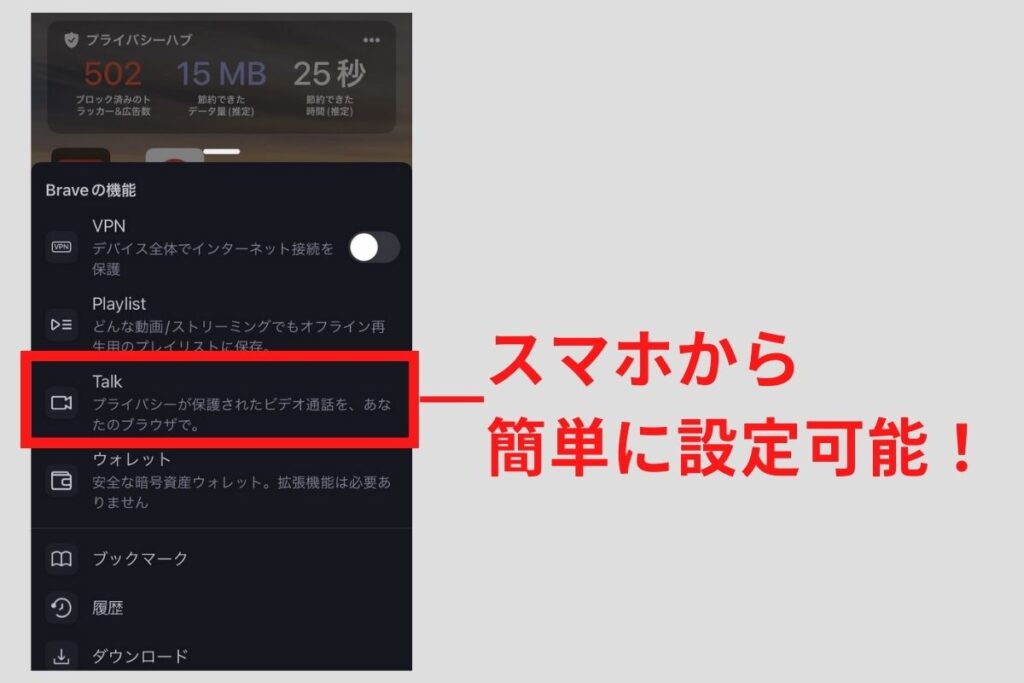
スマホからも会議をスタートできます。
PCと操作性もほぼ同じなので、スマホでも便利ですよ!
マイクのオンオフ
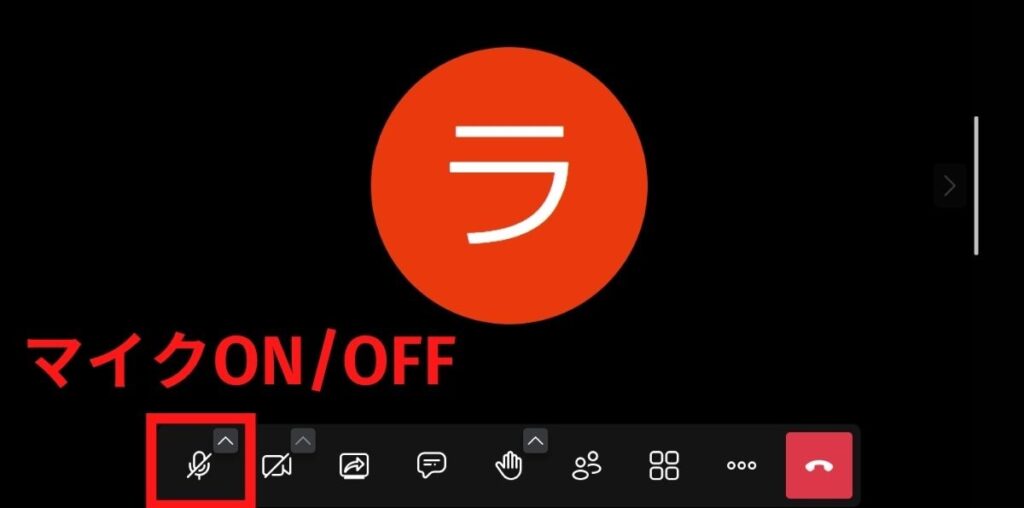
マイクのON/OFFは、1番左のマイクボタンからできます。
ライオン先生「こっちの声が聞こえていない」時は、マイクボタンがOFFになっているケースがほとんどです。
真っ先に確認してみてくださいね。
カメラのオンオフ
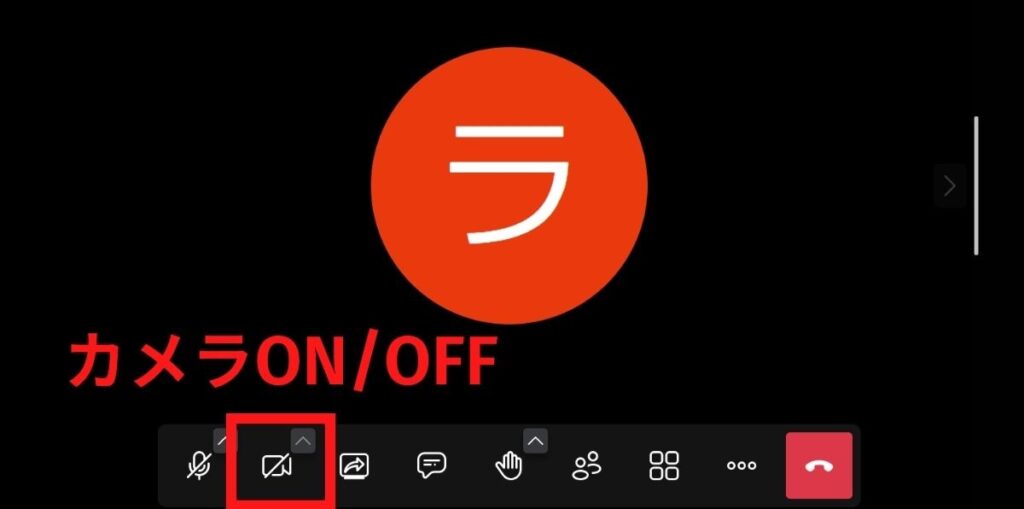
カメラのマイクのON/OFFは、左から2番目のボタンから操作できます。
背景を変更する
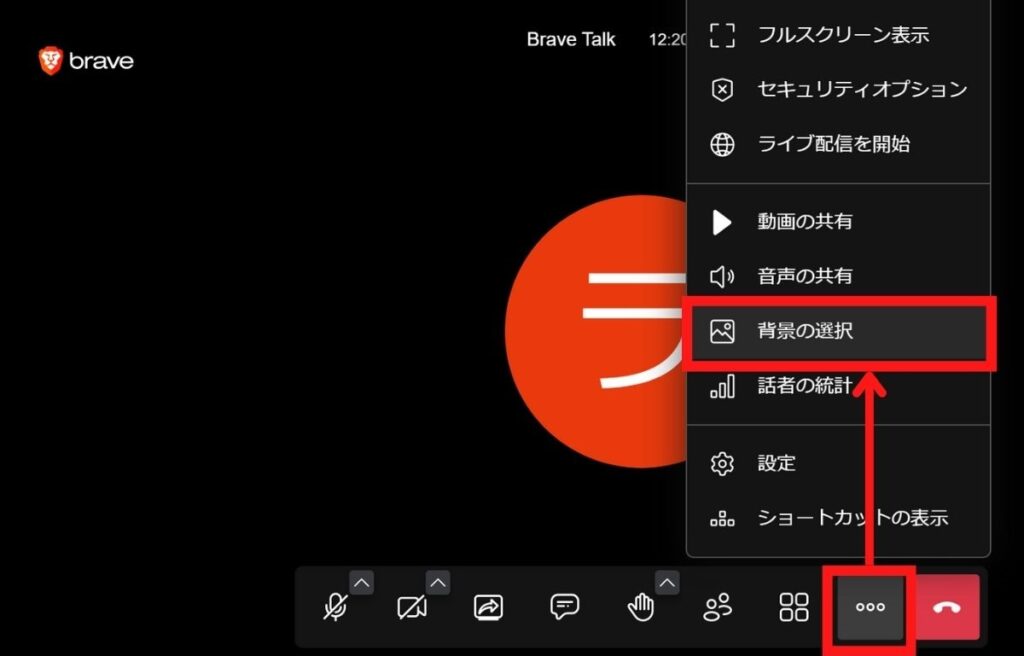
背景画像の変更は、3点マークから「背景の選択」を選べば設定できます。
ライオン先生ぼかしも選択できますよ!
部屋を映したくない人は、背景の設定も忘れずに!
画面共有
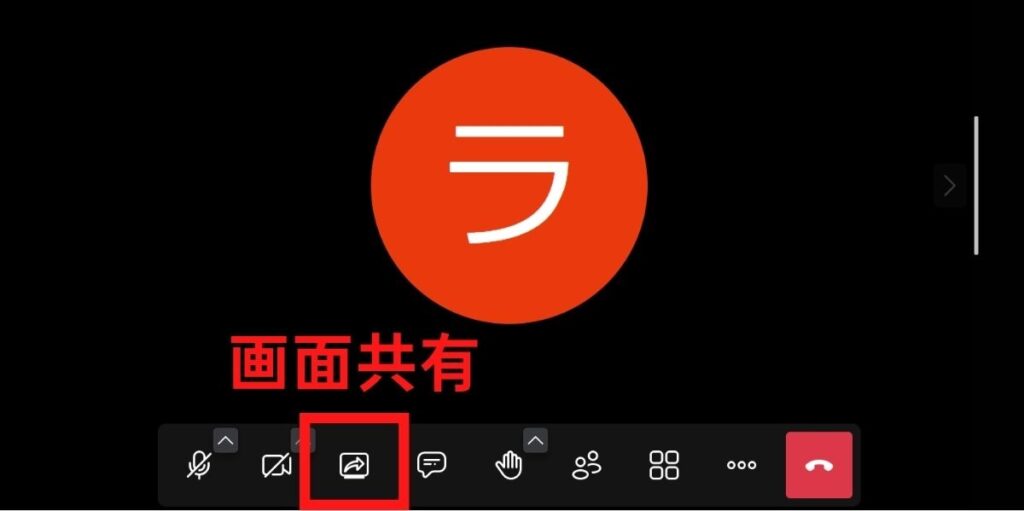
画面共有は左から3番目のボタンです。
ライオン先生全画面を共有するのか、一部のタブだけを共有するのかも選択できますよ。
チャット機能

チャットは左から4番目のボタンからできます。一度チャットした文章は編集できない仕様になっているので、事前に文章を作ったうえでペーストすると良いですよ。
挙手機能
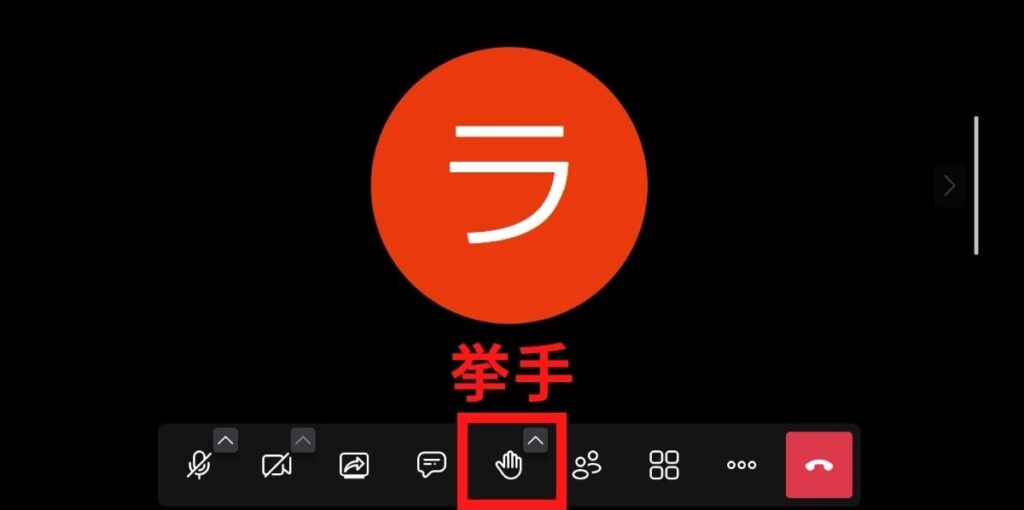
挙手機能は左から5番目のボタンです。
参加者の招待
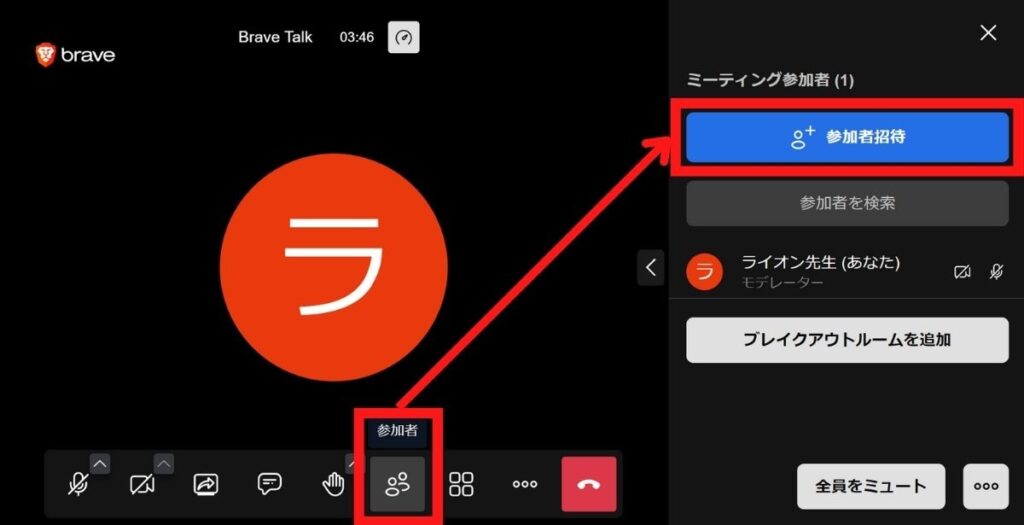
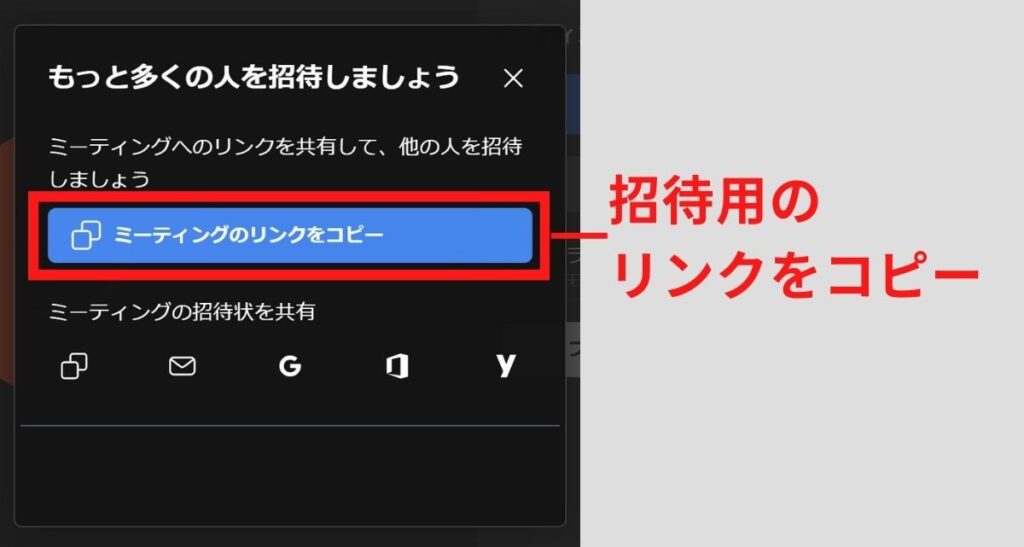
参加者の招待を追加で招待することもできます。
ライオン先生招待したい人に、リンクを共有するだけなので、とっても簡単です。
GoogleカレンダーでBrave Talkの会議設定をする方法
Brave TalkはGoogleカレンダーとの連携もできます。
ライオン先生しかも連携方法も簡単だよ!
Googleの拡張機能「Brave Talk for Google Calendar」を入れるだけだぞ!
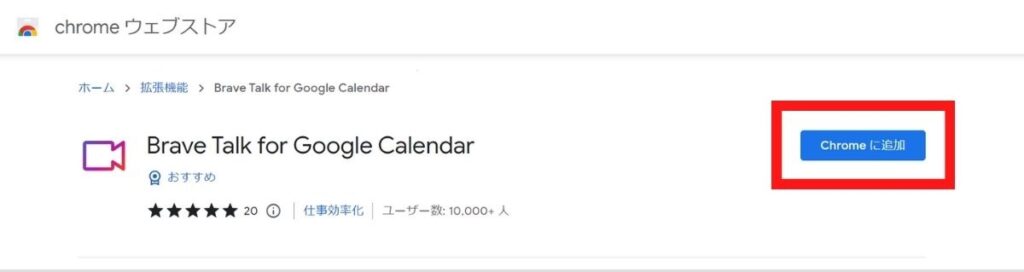
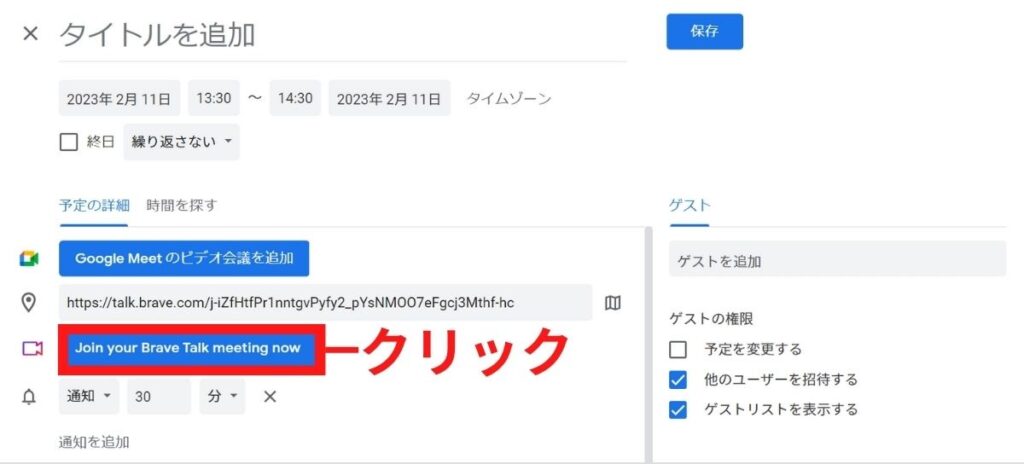
拡張機能をいれたら、GoogleカレンダーでBrave Talkを設定できるようになっています。
 ライオン先生
これでBrave Talkの予約もできるぞ。
早速次回の通話で使ってみてね!
有料版Brave Talkのみで使える機能
Brave Talkには課金しないと使えない機能があります。具体的には、下記の機能を使いたい場合は、Brave Talk Premiumに課金する必要があるのです。
- 5人以上の通話
- 通話の録音
- 参加者のミュート
- 入力パスコードの設定
ライオン先生ほぼ使わない機能ですが、個人的には通話の録音を今後使うつもり!
必要な時に契約するつもりだよ。
実証!Brave Talkをインタビューに使ってみた感想
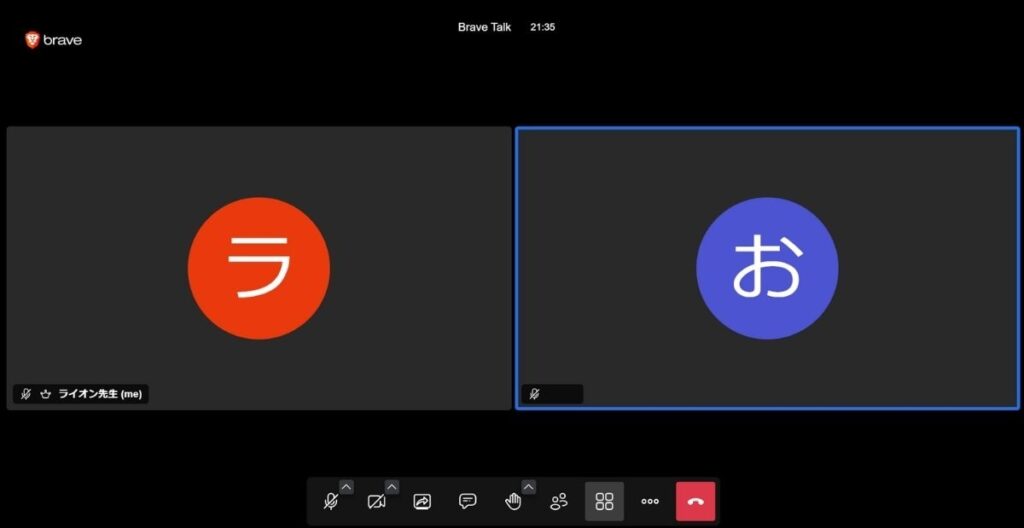
実際にBrave Talkをインタビューに使ってみたので、感想をまとめました。
ライオン先生実際にはインタビューというよりも「おしゃべり」に近かったですが(笑)
- Googleカレンダーとの連携は必須
- 音声やカメラはクリアだった
- 時間制限がないのは良い
Zoomだと時間制限があるのがデメリットでしたが、Brave Talkは無制限です。
ライオン先生少人数(4人まで)の通話には良いなと感じたよ!
オンライン飲みにも使えそうだね!
まとめ Brave Talkは少人数の長時間通話にベスト

Brave Talkは無料で、無制限に通話できます。
Zoomの無料プランだと時間制限がありますが、Brave Talkなら無料でも時間制限はありませんよ。
ライオン先生人数制限はあるけど、少人数の通話ならBrave Talkがベストだね!
拡張機能を使えば、Googleカレンダーとの連携もできるんだ。
ぜひ次回の通話でBrave Talkを使ってみましょう!
最後までお読みいただき、ありがとうございました。