この記事ではBraveプレイリストを使ったYouTube動画のダウンロード方法を解説します。
 ライオン先生
私はBraveを約5年使っている愛用者です。
Wi-Fiがある場所でYouTube動画をダウンロードするのにBraveを使っています!
YouTube動画がダウンロードできれば、Wi-Fiのある場所で動画を保存でき、どこでも再生できます。
月末にギガに苦しまないためにも、この記事を最後まで読んで、Braveの動画保存機能を使いこなしてくださいね。
Braveを使うだけで
お金が貯まる!

BraveでYouTube動画をダウンロードする方法
ライオン先生早速ですが、BraveでYouTube動画をダウンロードする方法を解説していきます。
一緒にダウンロードを進めてみてくださいね!
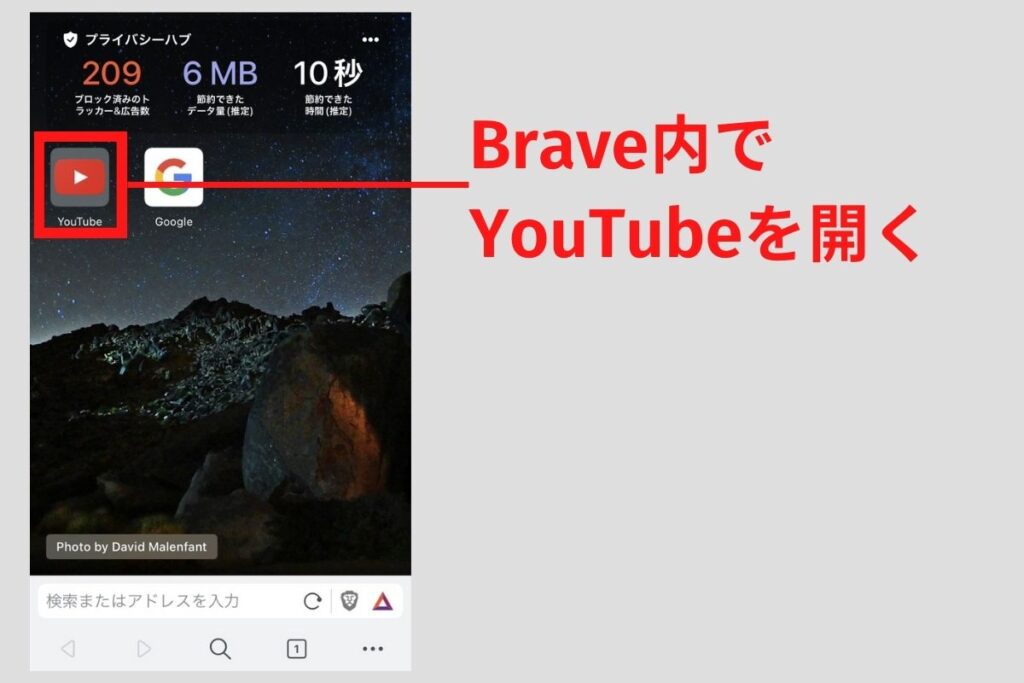
まずBrave内でYouTubeを開きます。
YouTube内でダウンロードしたい動画にアクセスしたうえで、右下のプラスボタンから、Brave Playlistを開いてください。
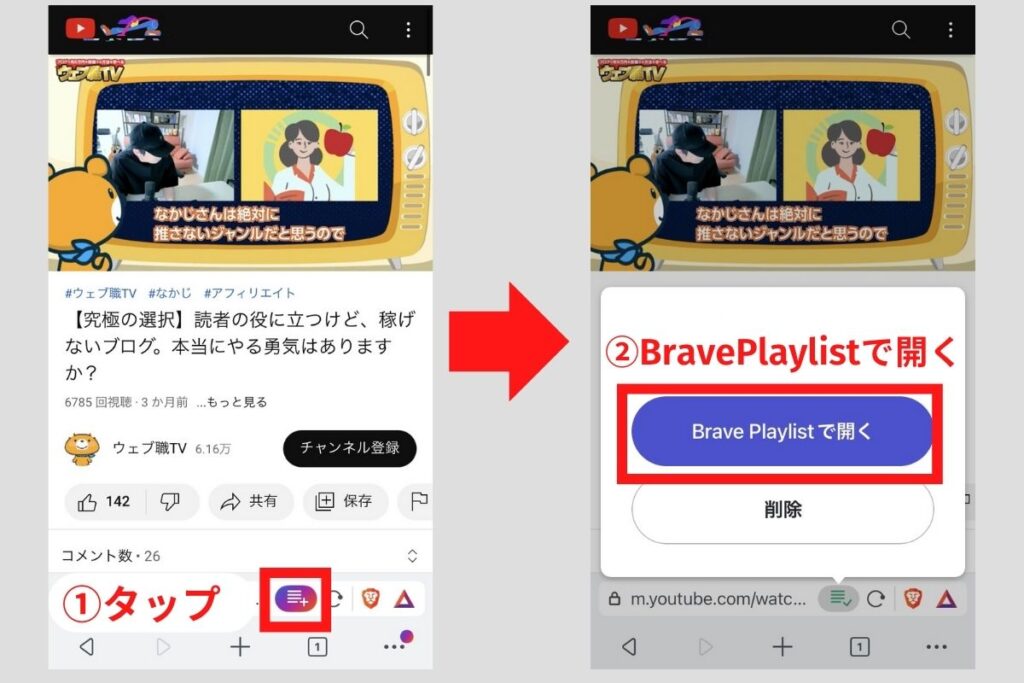
すると動画がBrave Playlistに追加されます。
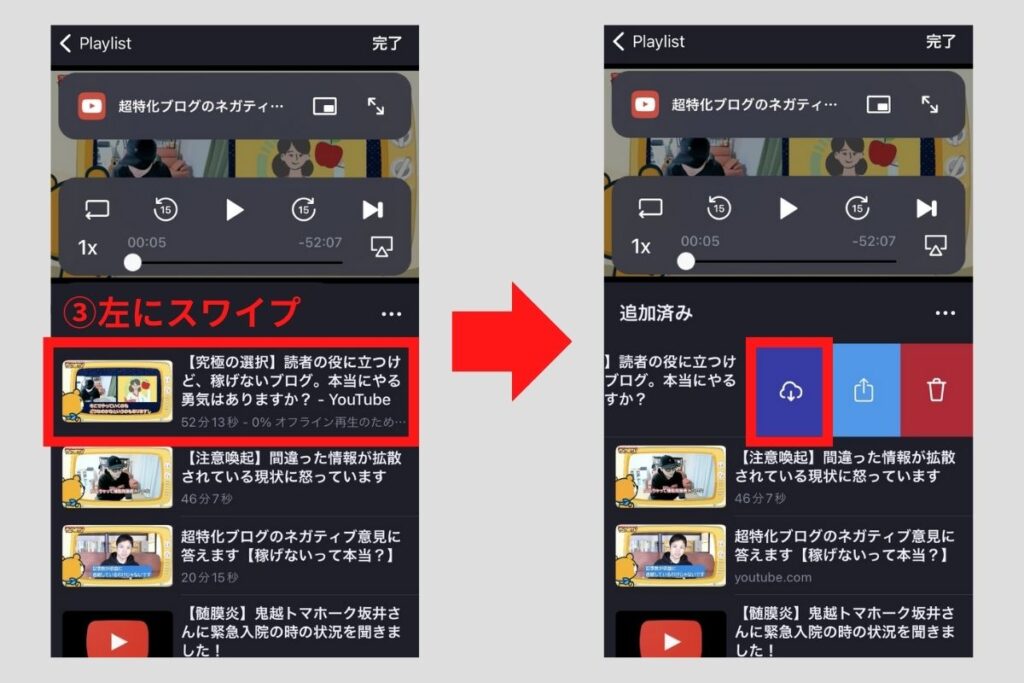
ライオン先生Brave Playlistに追加された状態で、左にスワイプして、クラウドボタンを押すとYouTube動画がダウンロードできますよ!
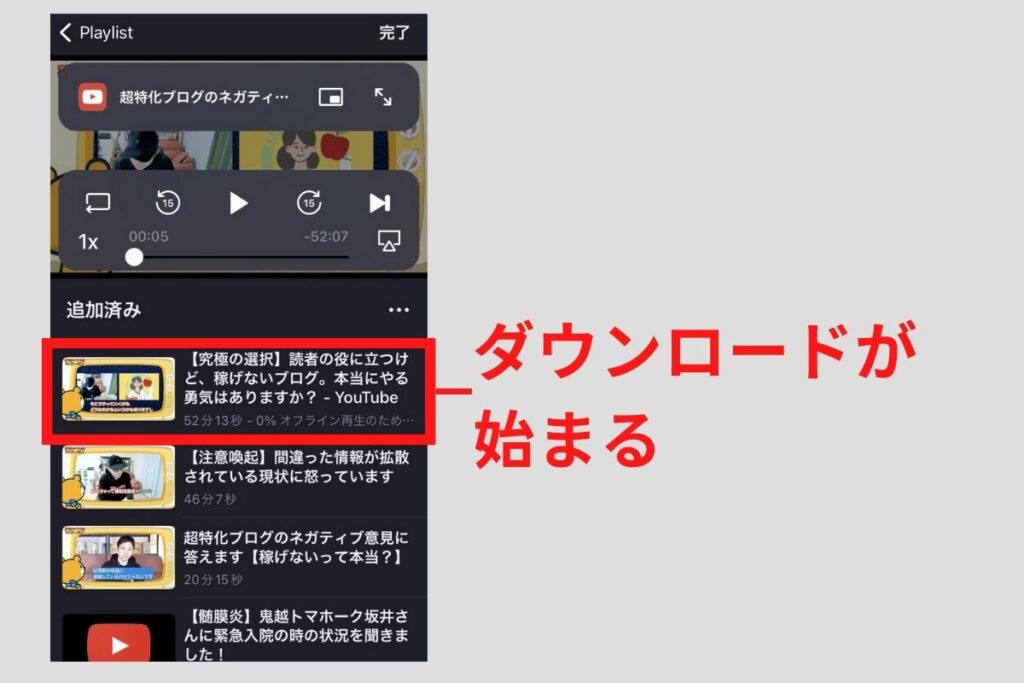
ダウンロードボタンを押すと、下画面のようにダウンロード状況が%表示されますよ。
 ライオン先生
これでBraveの動画のダウンロードは完了です。
とても簡単だと思うので、ぜひ使いこなしてくださいね。
BraveでYouTube動画をダウンロードする時の注意点
Braveで動画をダウンロードする際の注意点は下記のとおりです。
順に解説しますね。
定期的に削除する
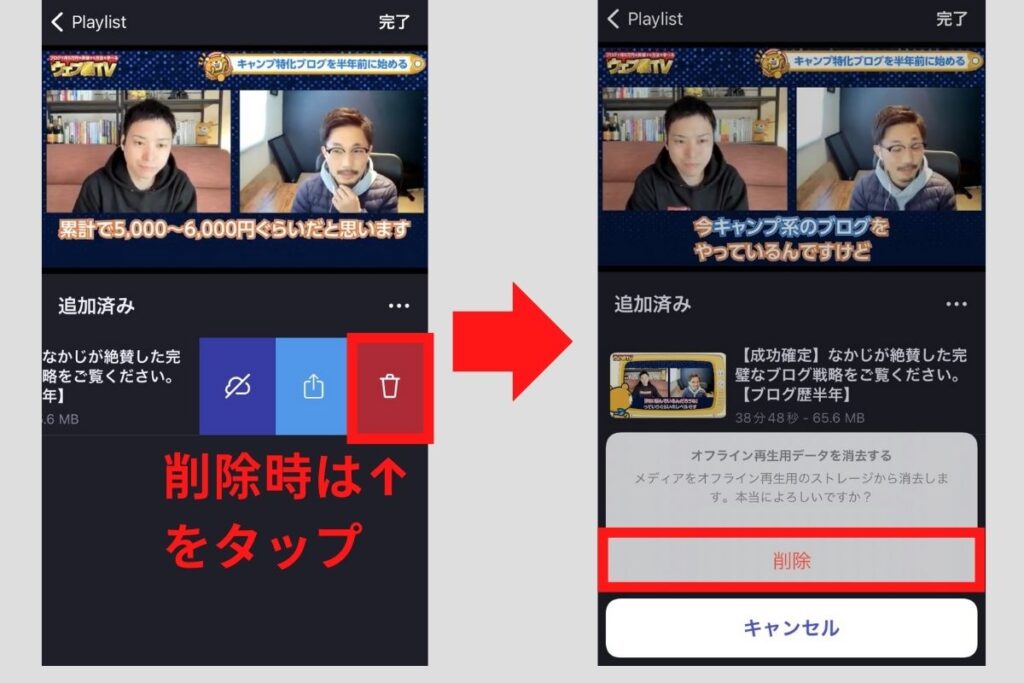
ダウンロードしたYouTube動画は定期的に削除するのがオススメです。
その理由は、ダウンロードした動画量が増えると、スマホの容量を圧迫するからです。
ライオン先生自分で撮った写真や動画が保存できなくなるかもしれません・・。
ダウンロードしたYouTube動画は、時々削除しておくのがいいかと思います!
動画の自動保存はオフ
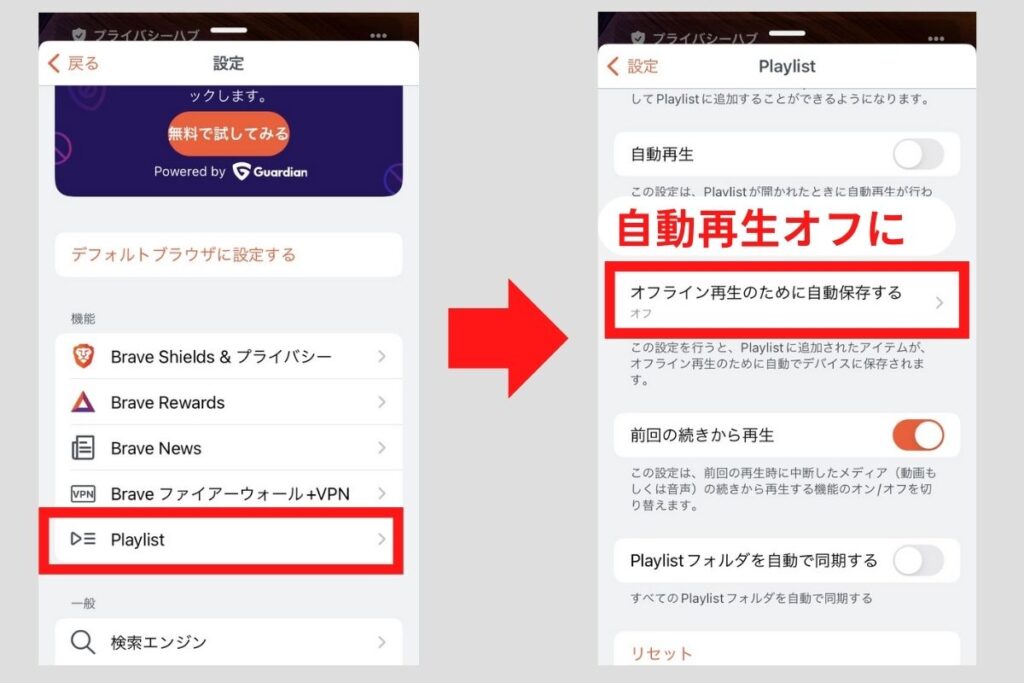
動画の自動保存を「オフ」にしておくのがオススメです。
というのも、デフォルト設定ではBrave Playlistに入れるだけで自動で動画がダウンロードされてしまう設定になっています。この設定のままだと、スマホの容量を圧迫してしまうんですよね。
ライオン先生オフラインで見たい動画だけダウンロードしておくのが良いですよ!
自動保存の設定もオフにしておきましょう!
まとめ BraveでYouTubeを保存して好きな時に楽しもう

今回の記事ではBrave プレイリストを使ったYouTube動画のダウンロード方法を紹介しました。
Wi-Fiのある場所で動画を保存して、ギガに苦しまないようにしてくださいね。
ライオン先生ということで今回の記事は終わりです。
読んで頂きありがとうございました!
※なお、こちらの記事「【ギガ減らない】Braveプレイリストの使い方!オフライン再生する方法」でBraveプレイリストのその他の操作や設定をまとめています。Braveプレイリスト利用時にぜひ参考にしてみてください。