この記事ではBraveでダークモードを設定する方法を紹介します。
 ライオン先生
ダークモードにすると、画面が見やすくなるからね。
明るいと目が痛くなる時もありますよね。
スマホユーザー向けにも設定方法を解説するので、見ながらダークモードの設定してみてください。
Braveを使うだけで
お金が貯まる!

目次
【図解】Braveブラウザのダークモード設定方法
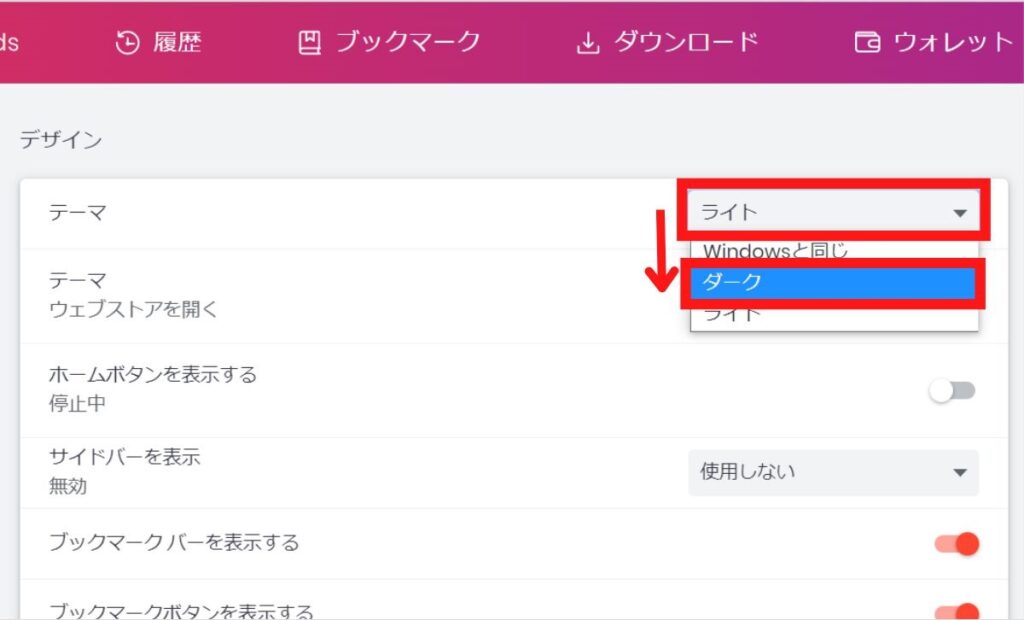
まずBraveの設定画面から、デザインタブに移動します。
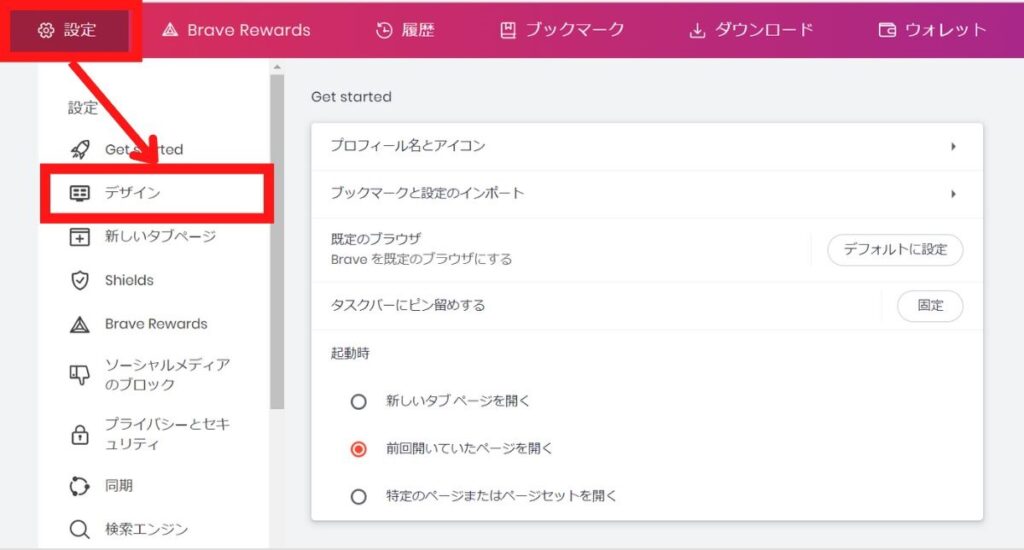
デザインのテーマから「ダーク」を選択すると、ダークモードになります。
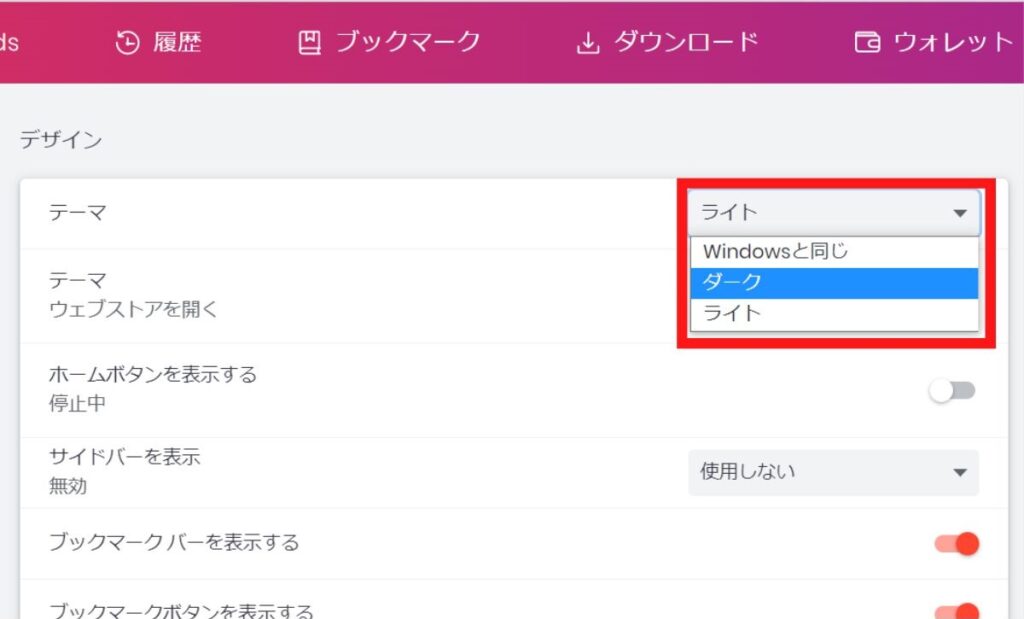
ライトモードへの切替
ライオン先生ライトモードへの切替も、テーマからドロップダウンで選択すればOKですよ!
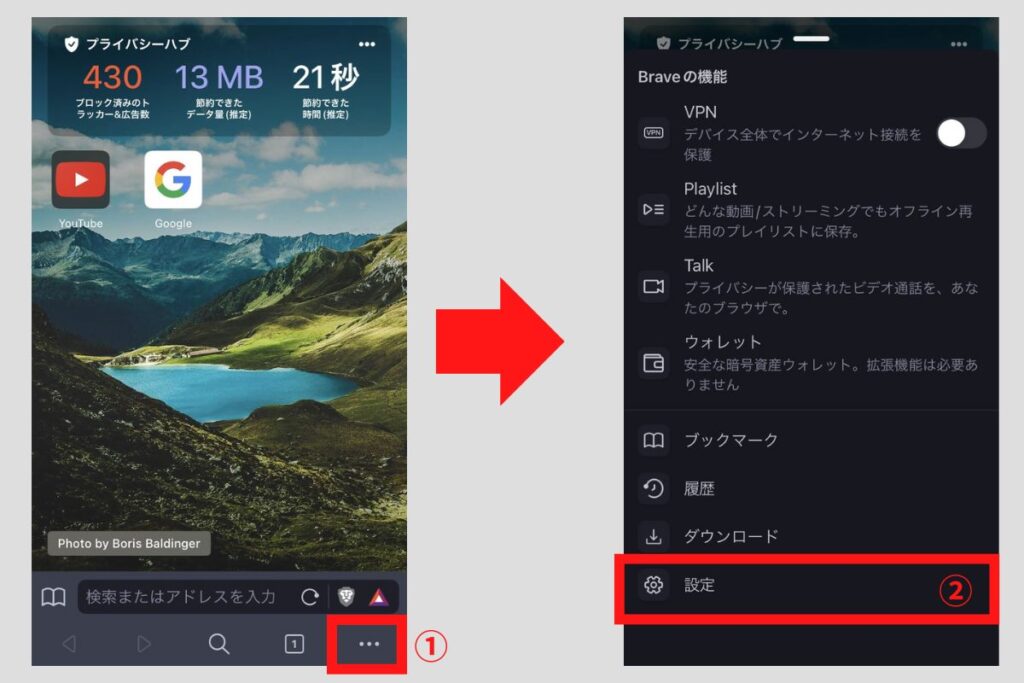
スマホでもダークモードが設定可能
スマホでもダークモードの設定可能です。以下👇のように「設定」に移動してください。
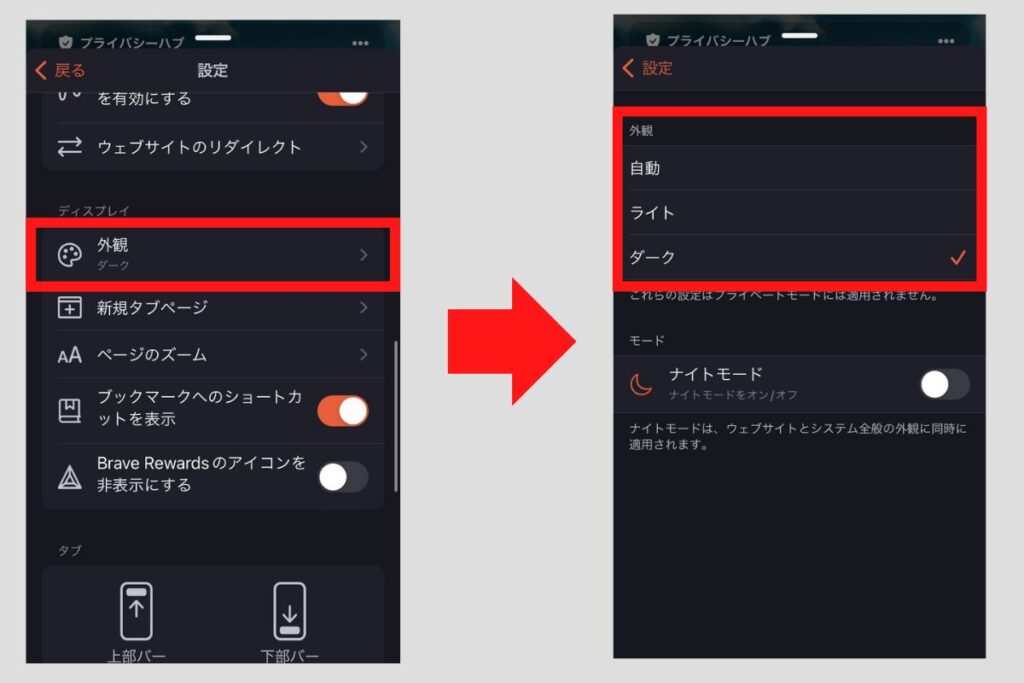
 ライオン先生
外観から、ダークモードとライトモードの選択ができますよ!
まとめ Braveでもダークモードは使える
今回の記事ではBraveのダークモードの設定方法を解説しました。
これまでダークモードでブラウザを使っていた方でも、Braveで変わりなくダークモードが使えますよ。
ライオン先生ぜひダークモードの設定をしてみてくださいね!
ということで記事の内容はここまでです。
最後まで読んでいただきありがとうございました。
なお、ダークモード以外のBraveの使い方や設定はこちらの記事「【入門】Braveブラウザアプリの使い方!初期設定のやり方を完全解説」で紹介しています。
あわせて読みたい


【入門】Braveブラウザアプリの使い方!初期設定のやり方を完全解説
このページでは広告ブロックアプリ「Braveブラウザ」の使い方を初心者向けにわかりやすく解説します。 私はBraveを約5年使っている愛用者です。おおげさに聞こえるかも…
ライオン先生Braveには広告ブロック以外にも凄い機能があるよ!
使ってないと損してしまうので、ぜひ使ってみてね!
今回の記事は以上です。
最後まで読んでいただきありがとうございました。