このページでは、Brave内で使う検索エンジンを変更する方法を解説します。
「BraveでもGoogle先生を使いたい」「Braveの独自エンジンだと結果がおかしいので、検索エンジンを変えたい」と思いますよね。
 ライオン先生
この記事では、PC・iPhone・Androidの3つのデバイス別に、検索エンジンの変更方法を解説します。
Braveで設定するのにおすすめの検索エンジンも紹介するので、ぜひ最後までチェックしてくださいね。
Braveを使うだけでお金が貯まる!

【デバイス別】Brave(ブレイブ)で使う検索エンジンの変更方法
下記のデバイス別に検索エンジンの変更方法を説明します。
ライオン先生実際の操作画面を出しながら、変更手順を解説しますよ!
あなたがBraveを使っているデバイスの変更方法をチェックしてくださいね!
PC
PCでBraveの検索エンジンを変更する方法は以下の通りです。
設定箇所:設定 > 検索エンジン > 標準ウィンドウ > 好みの検索エンジンを設定
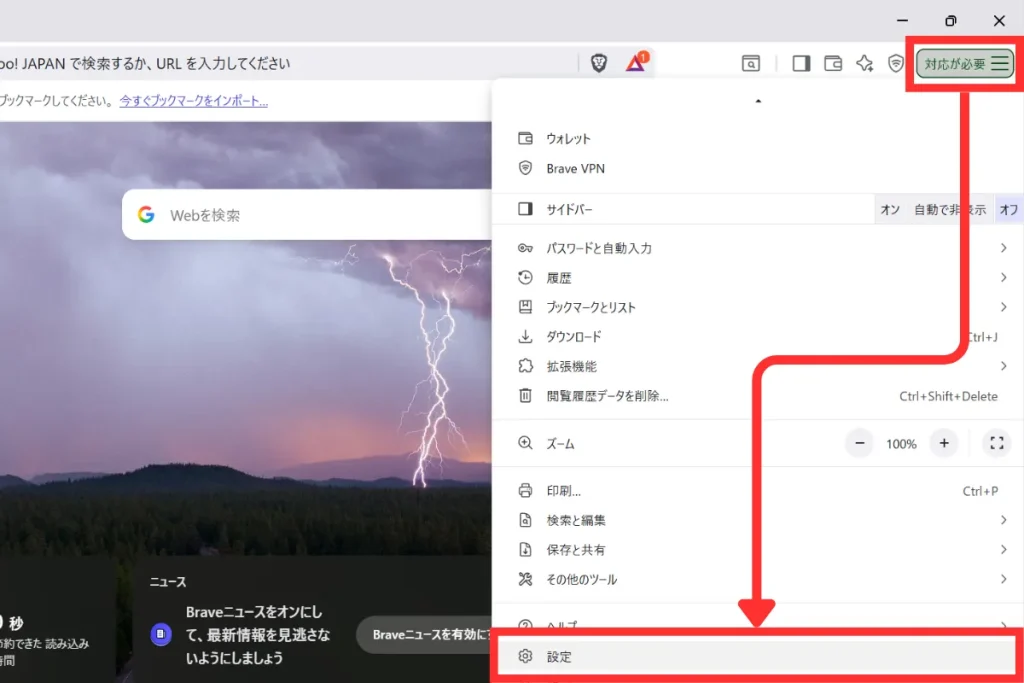
まず画面右上の三本線からメニューを開き、設定をクリックします。
左側のメニューバーから「検索エンジン」をクリック。すると下記の2つの「標準ウィンドウ」と「プライベートウィンドウ」が表示されるので、「標準ウィンドウ」の方の変更をクリックしてください。
- 標準ウィンドウ
- プライベートウィンドウ
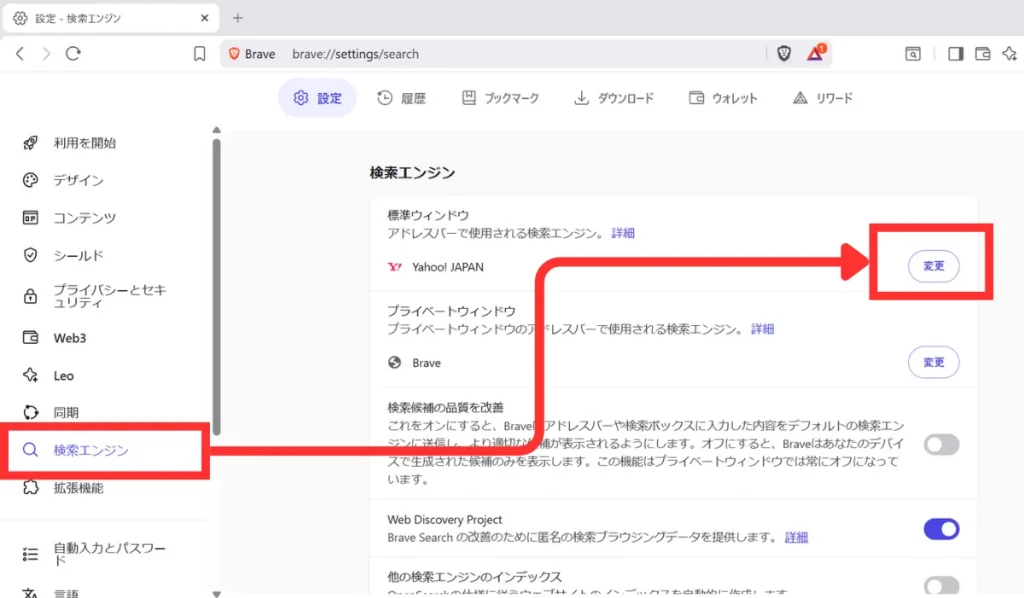
※プライベートウィンドウは、プライベートモードでの検索エンジンの選択。基本的には標準ウィンドウと同じものを選択しておけばOKです。
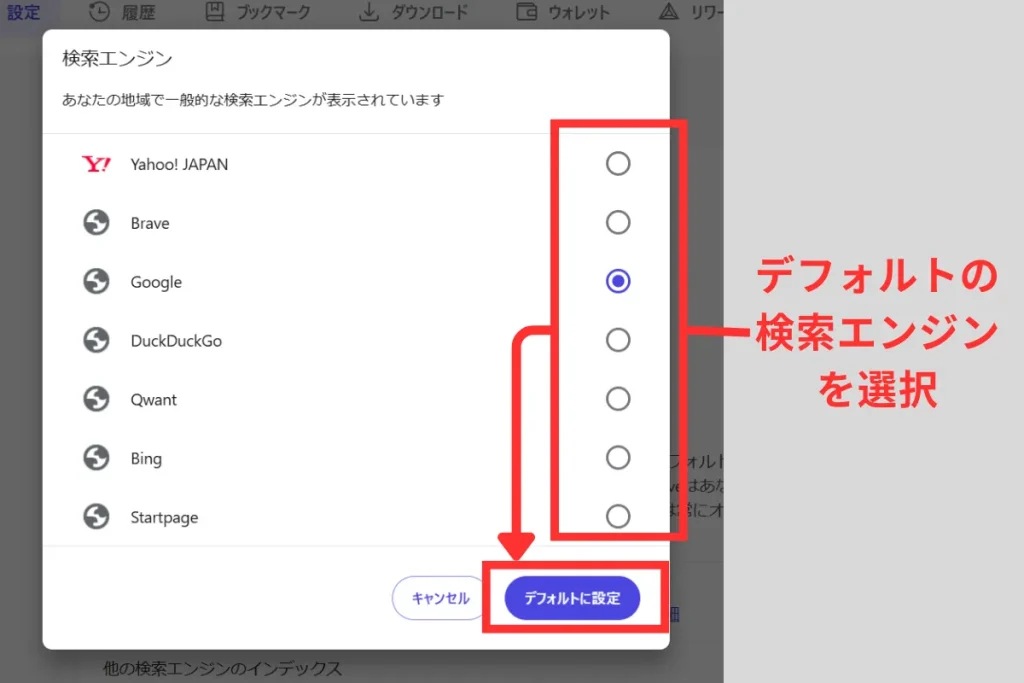
あなたが使い慣れている検索エンジンを選んで、デフォルトの設定ボタンをクリックすれば、検索エンジンの設定は完了です。
iPhone
iPhoneでBraveの検索エンジンを変更する方法は以下の通りです。
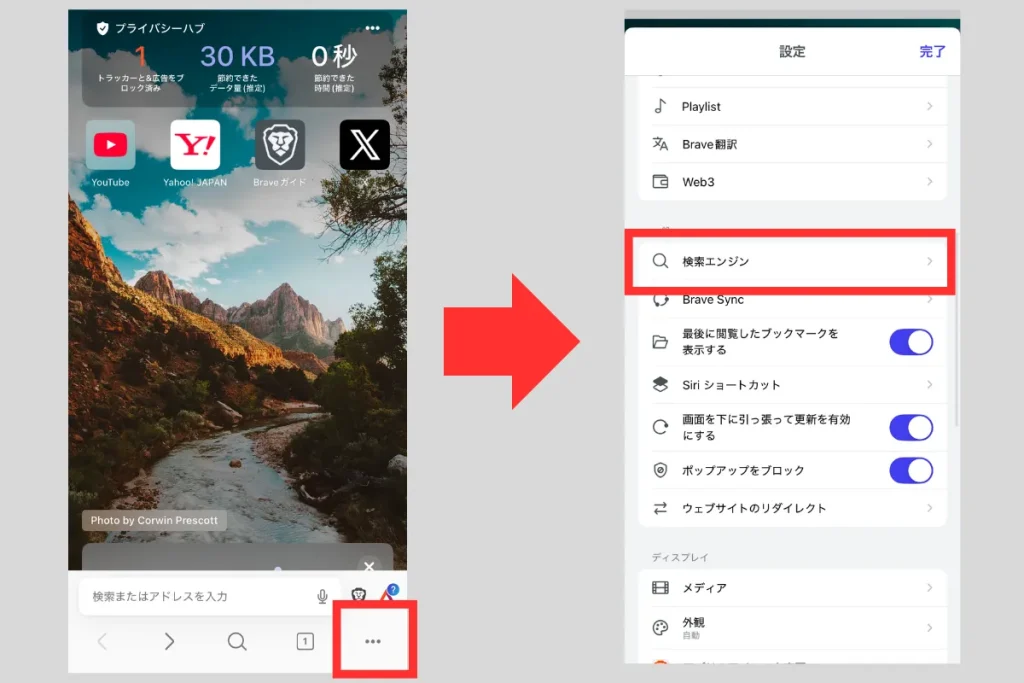
まず画面右下の3つの点をタップして設定メニューを開きます。次の画面で下にスクロールしていくと「検索エンジン」があるのでタップしてください。
通常タブとプライベートタブの2つのうち、通常タブの方をタップします。
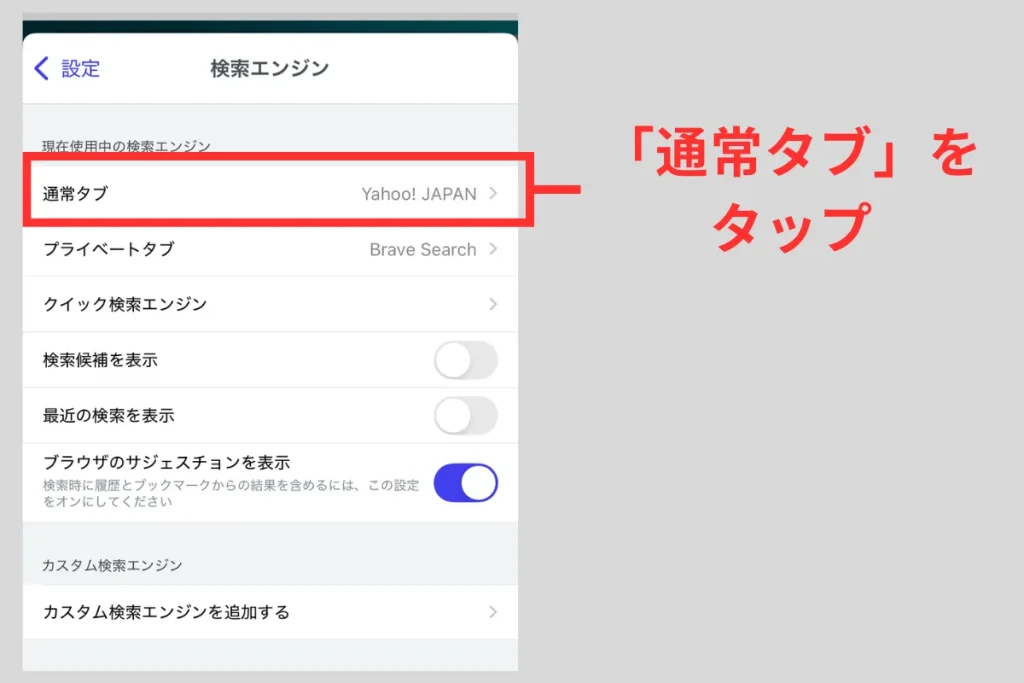
※プライベートタブは、プライベートモードでの検索エンジンの選択。基本的には通常タブと同じものを選択しておけばOKです。
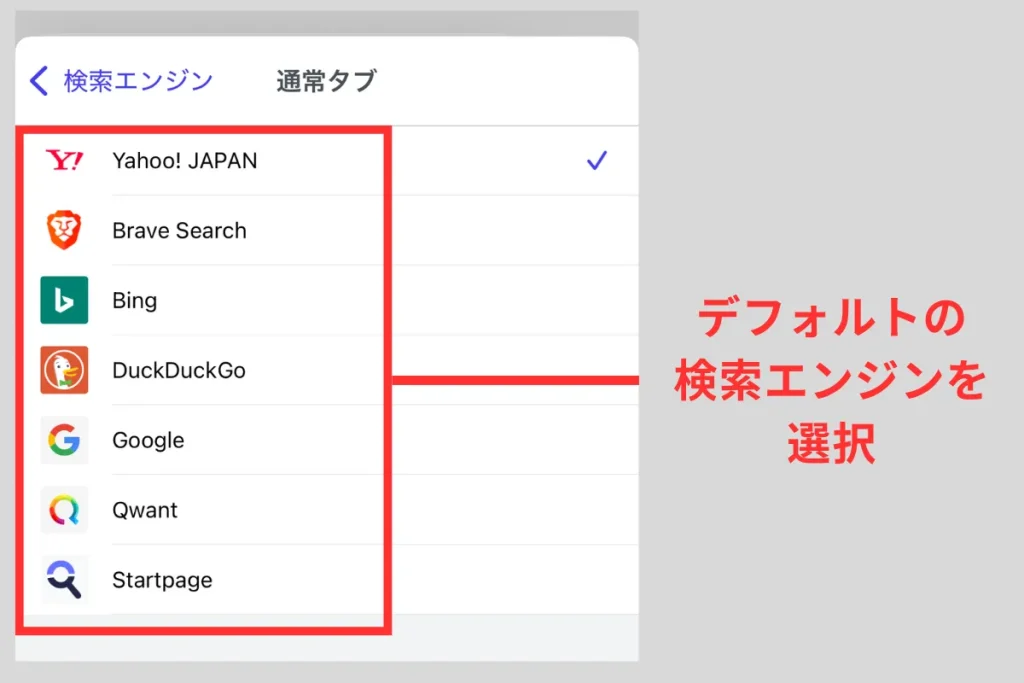
リストの中からあなたが使い慣れている検索エンジンをタップして選べば、デフォルトの検索エンジンの設定は完了です。
android
androidでBraveの検索エンジンを変更する方法は以下の通りです。
画面右下の3つの点をクリックして「設定」メニューを開き、その中から「検索エンジン」を探してタップします。
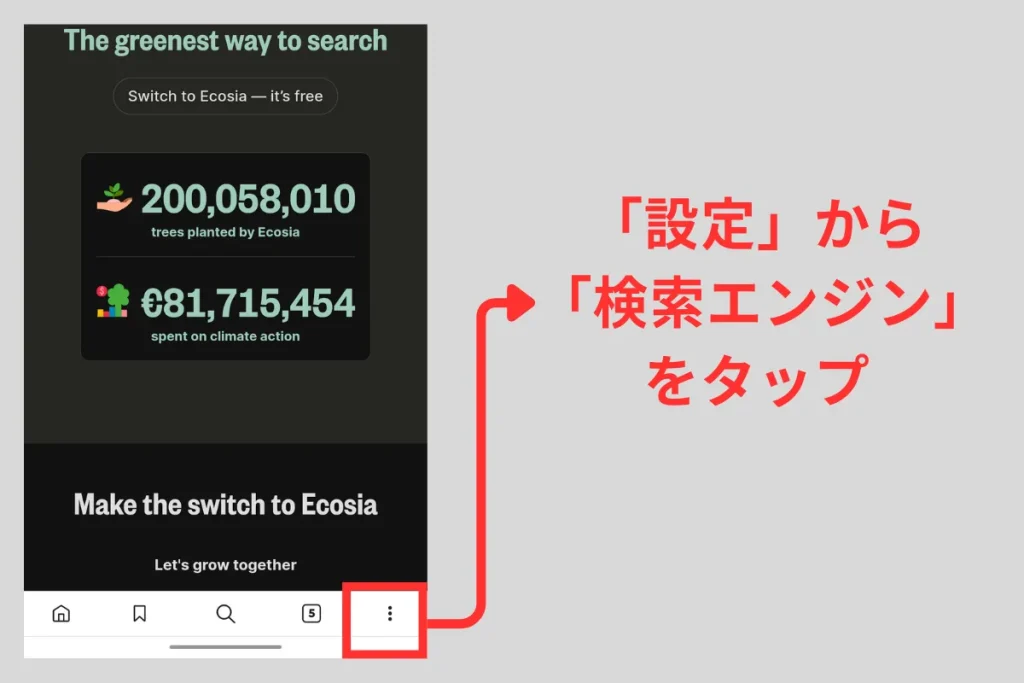
通常タブとプライベートタブの2つのうち、通常タブの方をタップします。
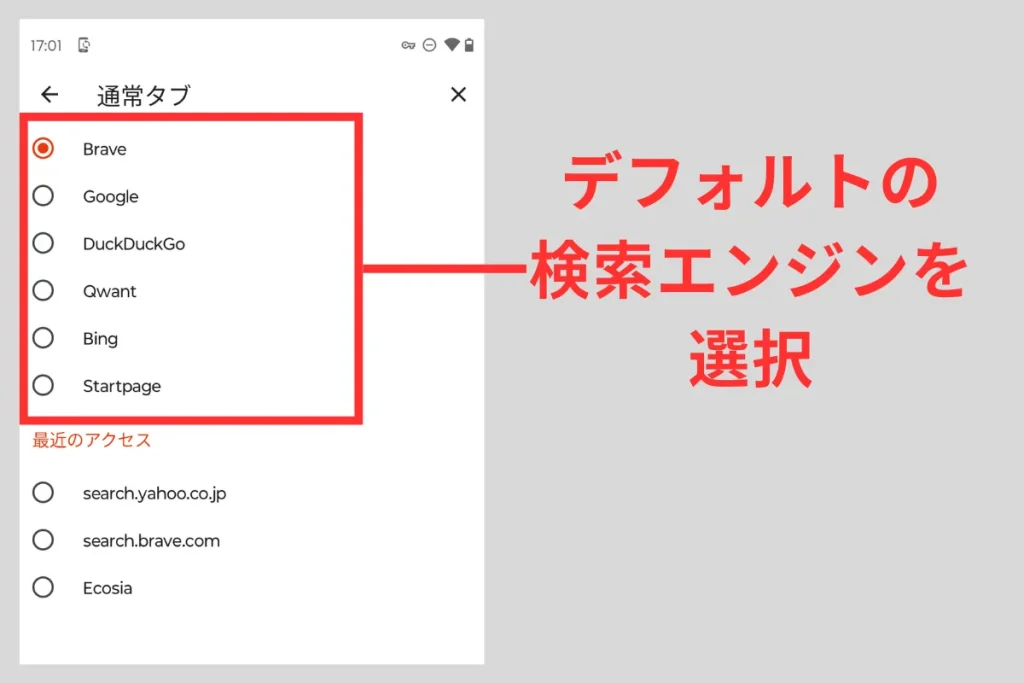
※プライベートタブは、プライベートモードでの検索エンジンの選択。基本的には通常タブと同じものを選択しておけばOKです。
リストの中からあなたが使い慣れている検索エンジンをタップして選べば、デフォルトの検索エンジンの設定は完了です。
BraveでもGoogleを検索エンジンで使うのがおすすめ
個人的にはBraveでもGoogleをデフォルトの検索エンジンに設定するのがおすすめです。その理由は、調べたいことを上位表示してくれるからです。
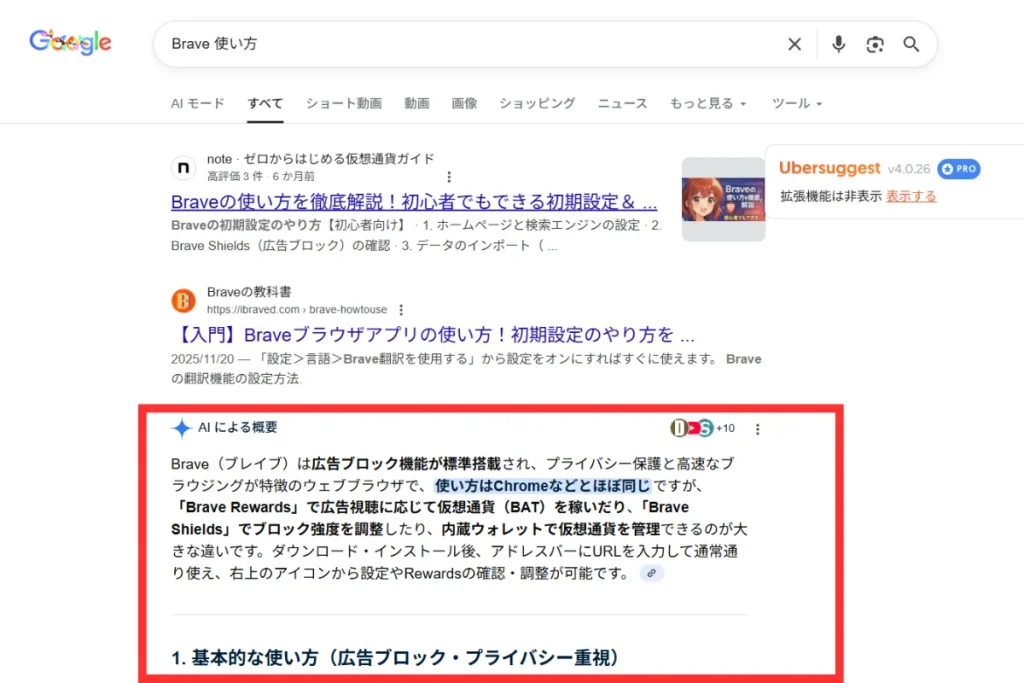
しかも最近はAI Overviewの機能も追加されて、知りたいことを要約してくれる機能もあります。
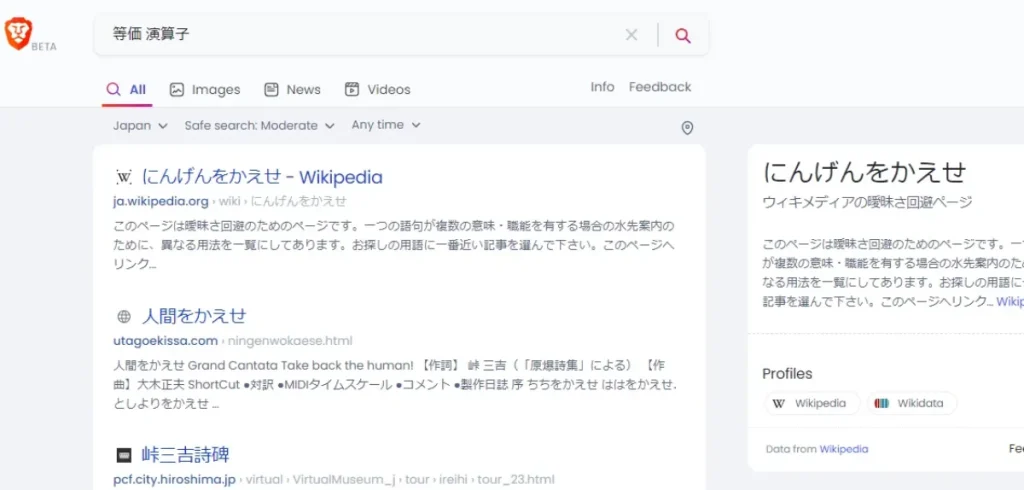
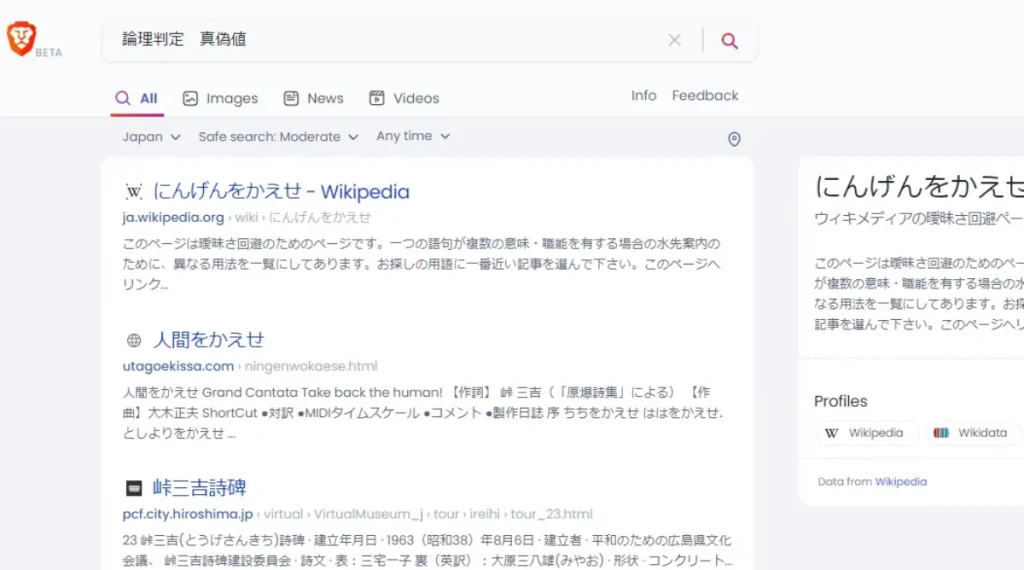
一方でBrave独自の検索エンジンだと検索結果が乱れたり、求める情報が上位に出てこないことも多いです。たとえばgood-sun(a03)さんのnoteでは、特定の検索ワードで謎の検索結果が表示される問題も報告されていました・・(笑)
Braveの検索エンジンの検索結果
 ライオン先生
やっぱり検索エンジンは、Googleが間違いない。
私はBraveでもデフォルトの検索エンジンはGoogleを設定しています!
まとめ Braveでもお気に入りの検索エンジンを設定しましょう

Braveで使う検索エンジンを設定する方法とおすすめの検索エンジンを紹介しました。どのデバイスでも、Braveの設定ページから簡単にデフォルトの検索エンジンを変更できるとわかったのではないでしょうか。
Brave独自の検索エンジンだと検索結果がおかしくなることがあるので、基本的にはBraveではなく、あなたの使い慣れた検索エンジンを使うのがオススメですよ。
ライオン先生もしどの検索エンジンに設定するか迷う場合は、Google先生に設定するのが間違いない。ぜひBraveの検索エンジンを変えてみてくださいね。