 困った人
困った人BraveでYouTubeを見ているのですが、なぜかコメント欄が全然表示されません。スクロールしてもおすすめ動画が出るだけで、コメント欄だけ消えてる状態・・。
他のSafariやChromeだと見えるので、Braveの問題っぽいです。BraveでYouTubeのコメント欄を表示する方法を教えて・・。
このページでは上記のような悩みを解決するために、BraveでYouTubeのコメント欄が表示されない原因とその対処法を解説します。
対処法さえ分かってしまえば、操作自体はとっても簡単です。YouTubeを楽しむためにも、ぜひ記事内の対処法を試して、コメント欄を表示させてくださいね。
Braveを使うだけでお金が貯まる!

BraveでYouTubeのコメント欄が表示されない/見れない原因と対処法
BraveでYouTubeのコメント欄が表示されない原因とその対処方法は次のとおり。Brave側のブロック設定の問題、もしくはスマホ画面のズーム設定が原因である可能性が高いんです。
| 原因 | 対処方法 |
|---|---|
| ①Braveの「不要要素ブロック機能」がオンになっている | 「不要要素ブロック機能」をオフにする |
| ②ページズーム(文字サイズ)の設定が150%以上で大きすぎる | ページズーム設定を125%以下にする |
 ライオン先生
案外原因②の「ページズーム設定」が盲点だったりします。
それぞれの解決方法を画像付きで順に解説しますね!
原因①Braveの「不要要素ブロック機能」がオンになっている
まず一番多いのがBrave側で「不要要素ブロック機能」がオンになっていることです。 Braveには、YouTubeを快適に見るために「動画以外の要素(コメント等)」をあえて読みこまないフィルター機能があるんです。これがオンになっていると、コメント欄がごっそり表示されないんです。
ライオン先生解決するには、下👇のように操作して「不要要素ブロック機能」でコメントがブロックされないようにするだけです!
具体的には[YouTube Mobile Distractions]をオフにしてください!
設定場所:設定 > Brave Shields & プライバシー > コンテンツフィルター
![コンテンツフィルターから[YouTube Mobile Distractions]をオフにする](https://ibraved.com/wp-content/uploads/2025/12/brave-youtube-comment-1-1024x683.webp)
設定を変えたら、YouTubeのページを再読み込みしてみてください。これだけでコメント欄が表示されるはずですよ!
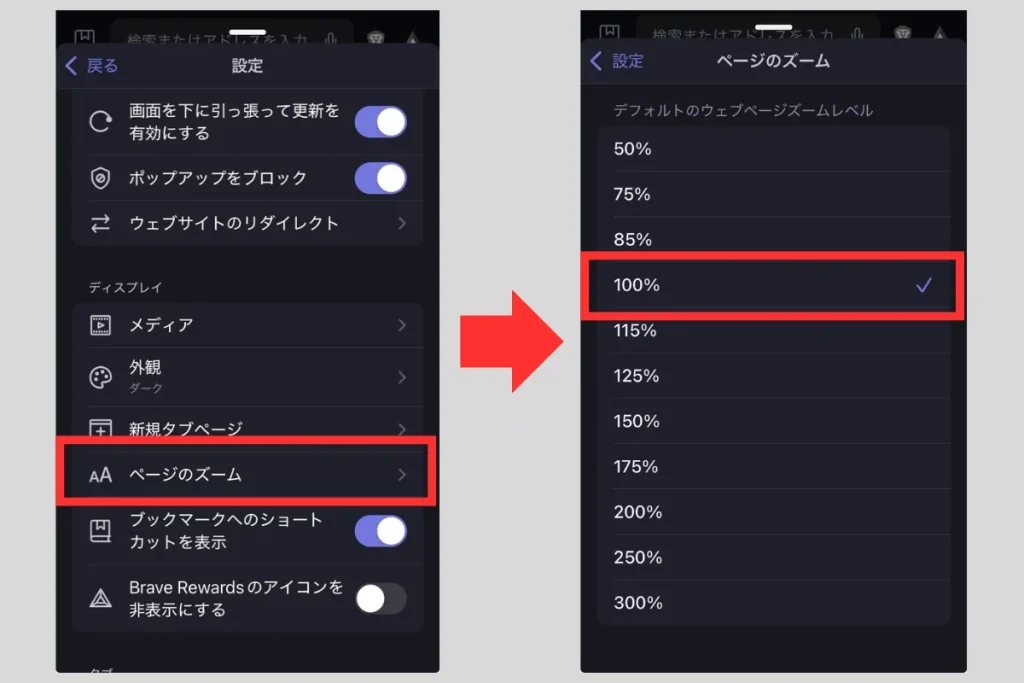
原因②ページズーム(文字サイズ)の設定が150%以上で大きすぎる
「フィルター設定は問題ないのに、まだコメント欄が表示されない」という時は、ブラウザの文字サイズやズーム設定が原因かもしれません。
私もはじめて知ったのですが、ページズームの設定を150%以上にしていると、YouTube側のレイアウトと干渉してしまい、コメント欄が押し出されて表示されなくなる現象が起こっていました。
※参考元ページ:YouTubeのコメント欄を開くと、コメントが表示されない
ライオン先生解決するには、下👇のように操作し「ページのズーム設定」を125%以下にするだけです。
125%でダメな場合は100%を試してみてください!
設定場所:設定 > ページのズーム > 倍率を選択(125%以下に)
まとめ
今回の記事では、BraveでYouTubeのコメント欄が表示されない原因とその対処法を解説しました。おさらいすると以下のとおりです。
| 原因 | 対処方法 |
|---|---|
| ①Braveの「不要要素ブロック機能」がオンになっている | 「不要要素ブロック機能」をオフにする |
| ②ページズーム(文字サイズ)の設定が150%以上で大きすぎる | ページズーム設定を125%以下にする |
ライオン先生特にページのズーム設定は見落としがちなので、「フィルターは大丈夫なのにどうして??」という方はぜひ試してみてくださいね。
これからぜひBraveでYouTube動画を楽しんでいきましょう!