 知りたい人
知りたい人「Braveでよく使うサイトのショートカットを設定したいな」
「Braveアプリ内でYouTubeを毎回開くの面倒だな」
このようなあなたの悩みに応えます。
 ライオン先生
私はBraveのヘビーユーザーです。
Braveをメインブラウザとして使っています。
この記事ではスマホのホーム画面に、Braveでよく使うサイトのショートカットを設定する方法を紹介します。AndroidとiPhoneユーザー向けに別々に操作方法を解説しますよ!
ホーム画面にYouTubeへのショートカットが置けます。1タップでサイトを開けるので、手間がなくなるおすすめの設定なので、ぜひ使ってみてくださいね。
Braveを使うだけで
お金が貯まる!

【iPhone】Braveをホーム画面に追加する方法
Braveのホーム画面への追加には、iPhoneではウィジェット機能を活用します。
まず以下のようにアプリを長押しして、編集モードにし「+(プラス)」ボタンをタップします。
ライオン先生ここでBraveを選択するよ!
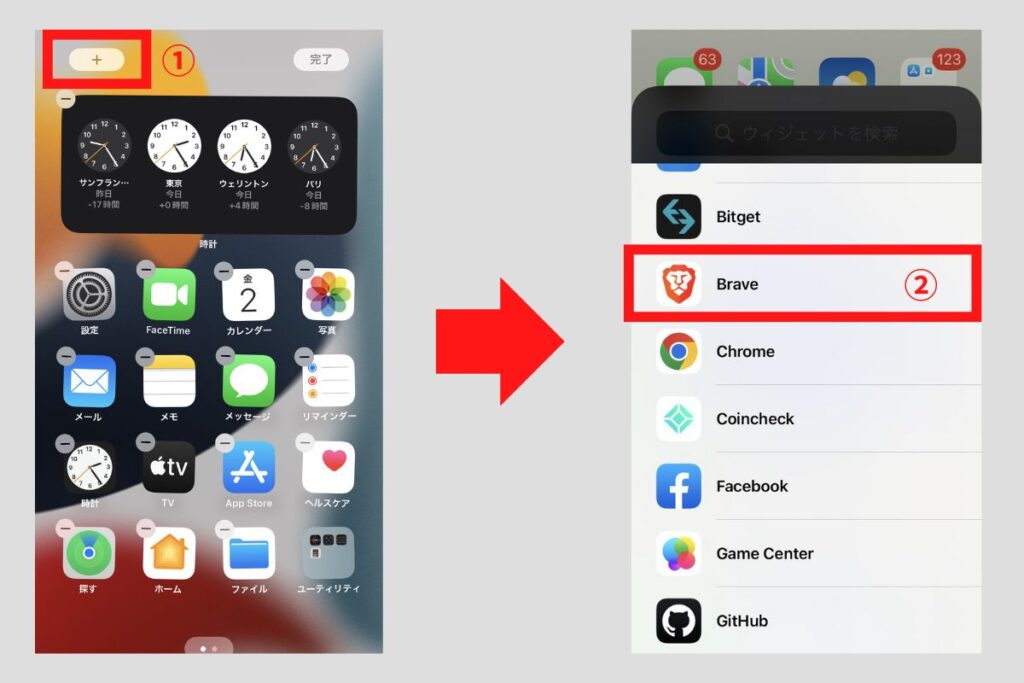
すると、2列か4列からウィジェットが選択できるので、好きな方を選択します。
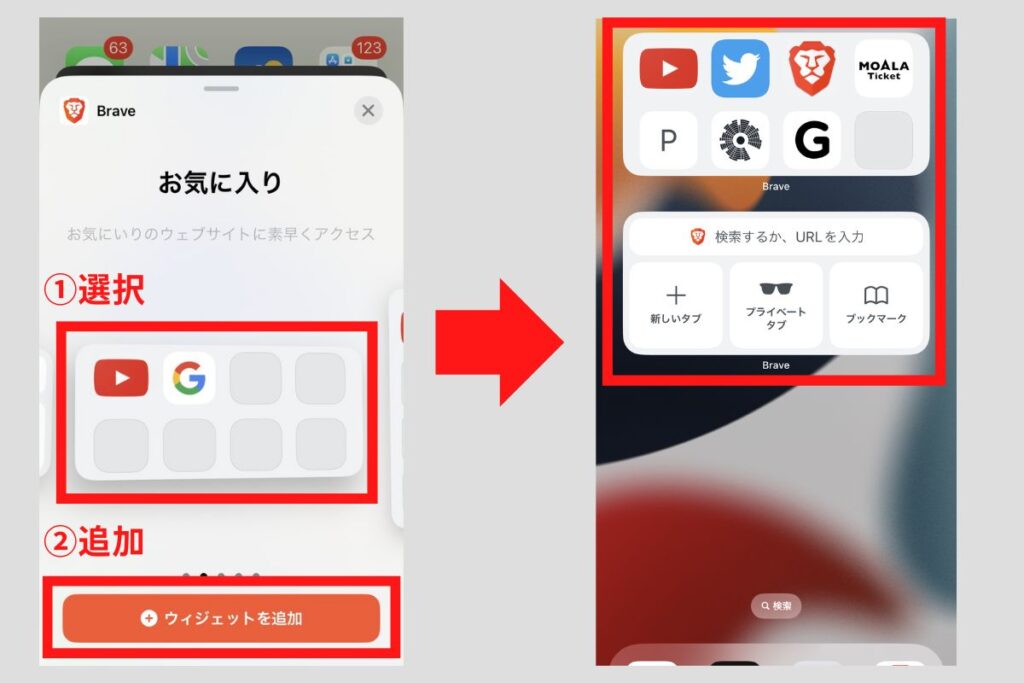
これでホーム画面への追加は完了です。
ウィジェット内のサイトの設定方法
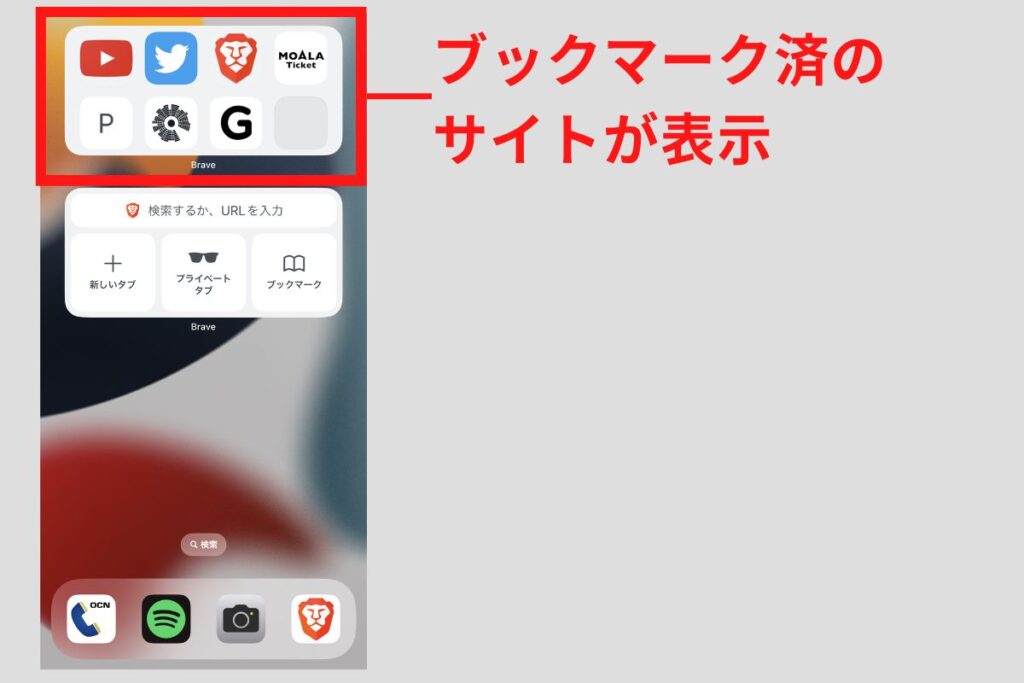
ウィジェット内のショートカットには、Braveでブックマークしたサイトが表示されます。
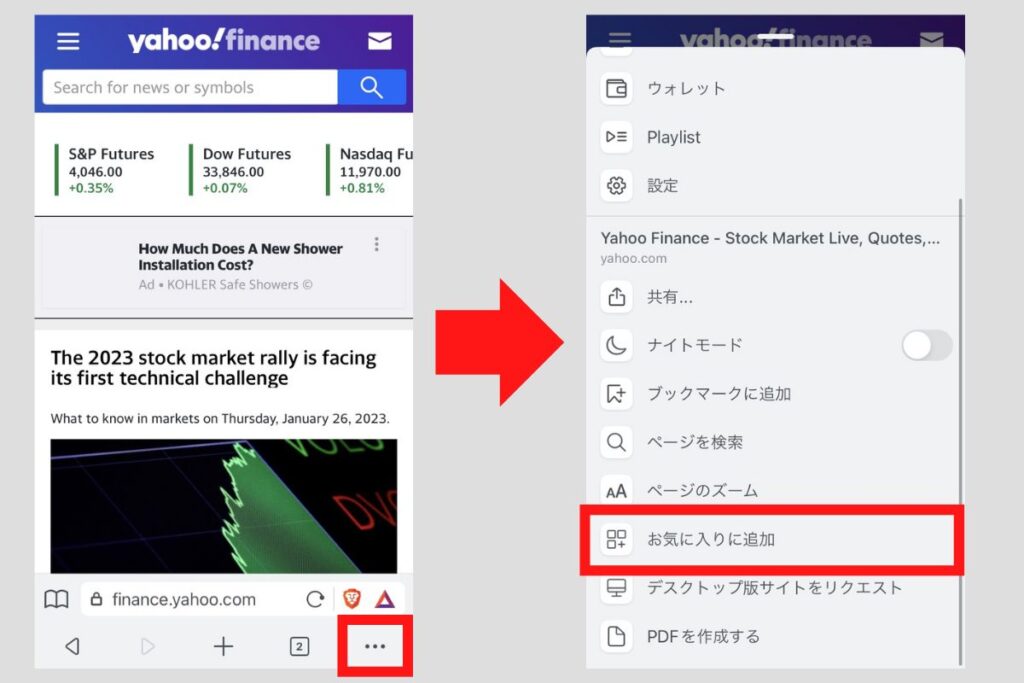
以下👇のように操作し、ブックマークの追加はできます。YouTubeをブックマークすれば、ショートカットも設定できますよ!
【Android】Braveをホーム画面に追加する方法
Androidではまずホーム画面に追加したいサイトをBraveで開き、右下の3点マークから「ホーム画面に追加」をタップします。
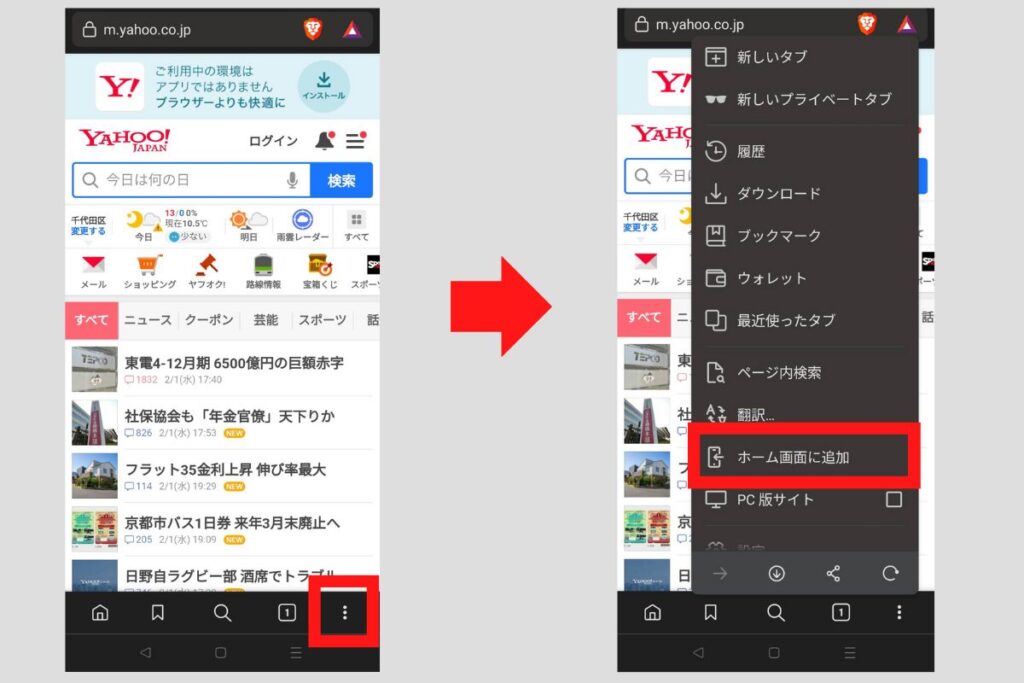
さらに追加をタップすれば追加は完了です!
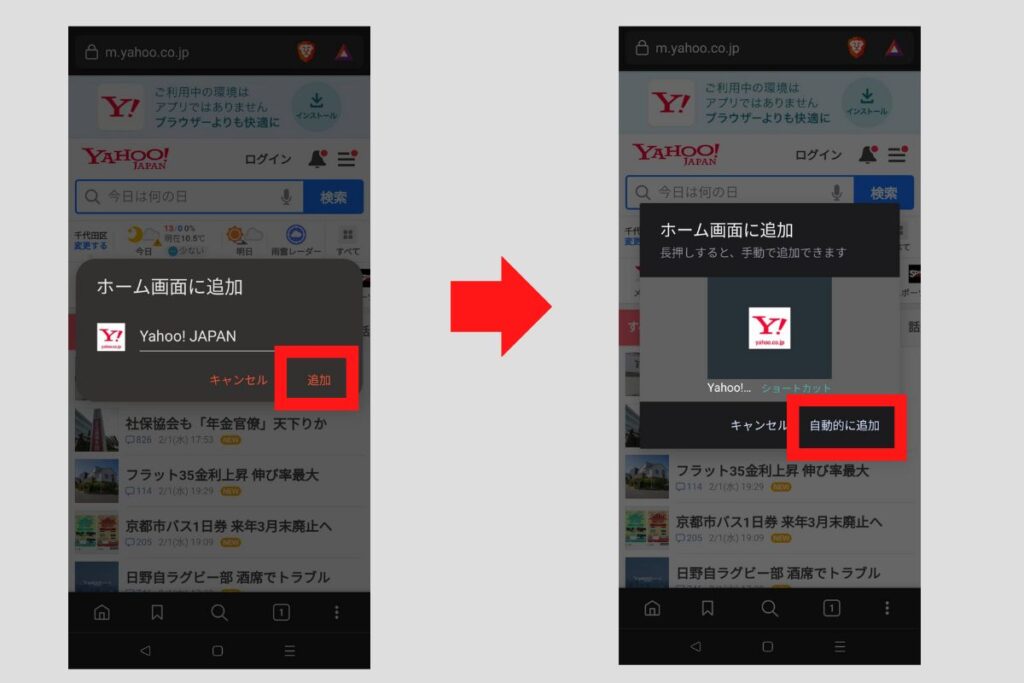
ホーム画面から、あなたのよく使うサイトに速攻でアクセスできますよ😊
まとめ 1タップでYouTubeをBraveで開こう
今回の記事では、スマホのホーム画面にBraveで使うサイトのショートカットを設定する方法を紹介しました。
ライオン先生よく使うサイトへ1タップでショートカットが置けるんだ。
1タップでサイトを開けるので、手間がなくなるよ!
Braveが使いやすくなるオススメの設定です。
なお、Androidスマホ向けのオススメ機能や設定をこちらの記事「【Android版】Braveブラウザの使い方・設定方法!オススメ機能も紹介」で解説しています。他にもスゴイ機能があるので、ぜひ試しに使ってみてくださいね!